Sex Wikiで画像・動画を作ってみよう!
7 min read
皆さん、こんにちは!OtakuFans チームです。いつもご利用いただき、誠にありがとうございます!
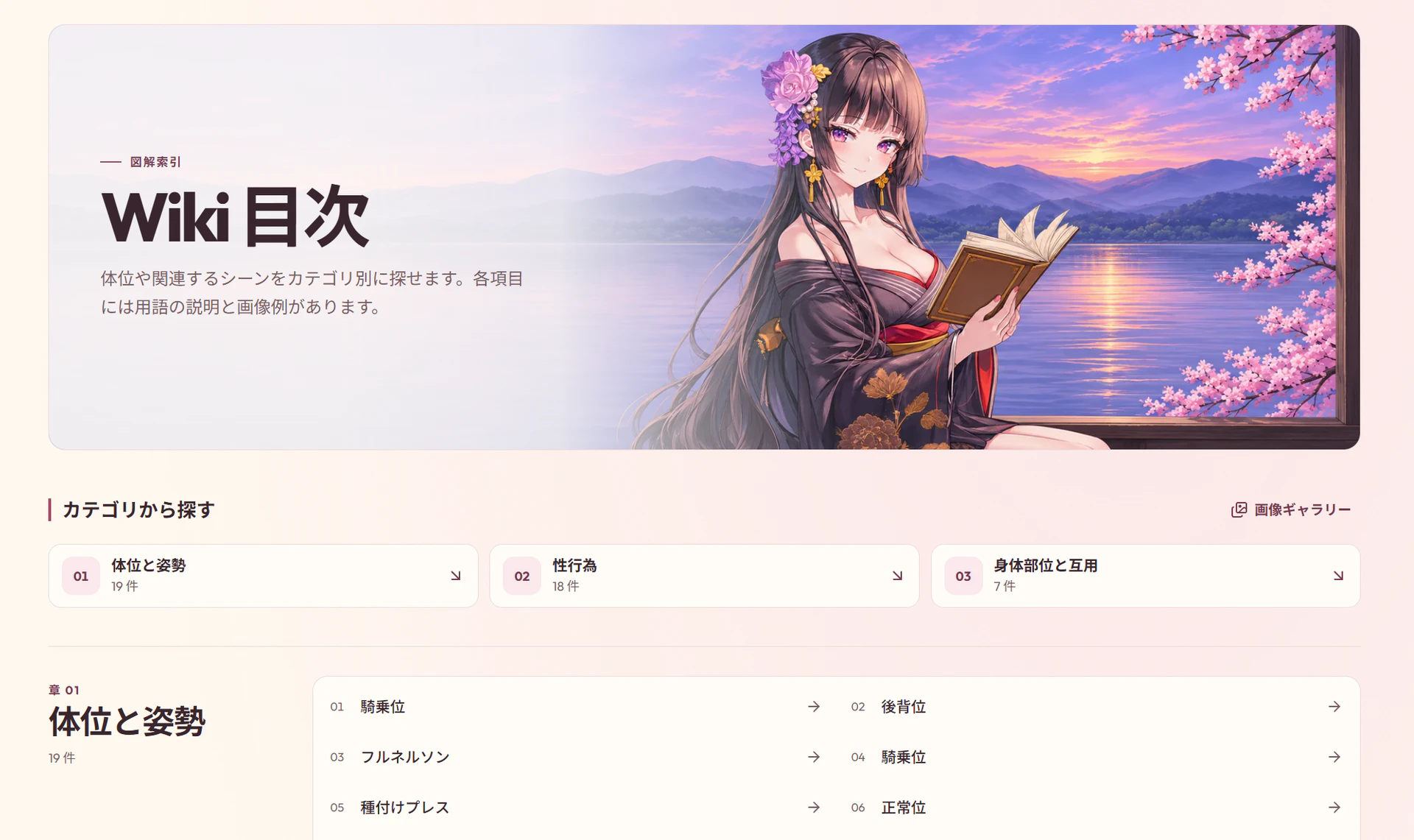
このたび、新たにWiki機能をリリースしました。Wikiは、OtakuFans公式の性行為の体位に関する百科事典です。体位の名称を調べたり、イラストを閲覧したり、さまざまなバリエーションを比較したりできるほか、画像ギャラリーからお気に入りの作品を参考に、創作のアイデアを見つけることもできます。気に入ったものが見つかったら、Agentで自分だけの作品づくりを始めてみましょう!
頭の中ではイメージがはっきりしているのに、いざプロンプトにしようとすると、うまく言葉にできないことはありませんか?また、新しいポーズや構図に挑戦したいのに、何度生成しても似たような結果ばかりになってしまうこともあるでしょう。そんなときは、ぜひSex Wikiを活用してみてください。新しいインスピレーションが見つかるかもしれません!
現在、Wikiは主にアニメの創作を対象としており、リアルな人物表現には対応していません。今後も体位やバリエーションを順次追加し、より幅広いスタイルの創作ニーズにお応えできるよう、継続的にアップデートしていく予定です。
それでは、実際の創作例を交えながら、新機能の使い方をご紹介します!
まずはWikiで参考画像を探してみましょう
試してみたいポーズは決まっているものの、どう表現すればよいかわからない場合は、Wikiを開いて、イメージに近い画像を探してみましょう。
ポーズを選択すると、詳細ページが開き、そのポーズの解説や参考イラストを確認できます。また、関連するポーズをスワイプして閲覧したり、似たポーズを比較したりしながら、自分のイメージに最も近いものを選ぶこともできます。
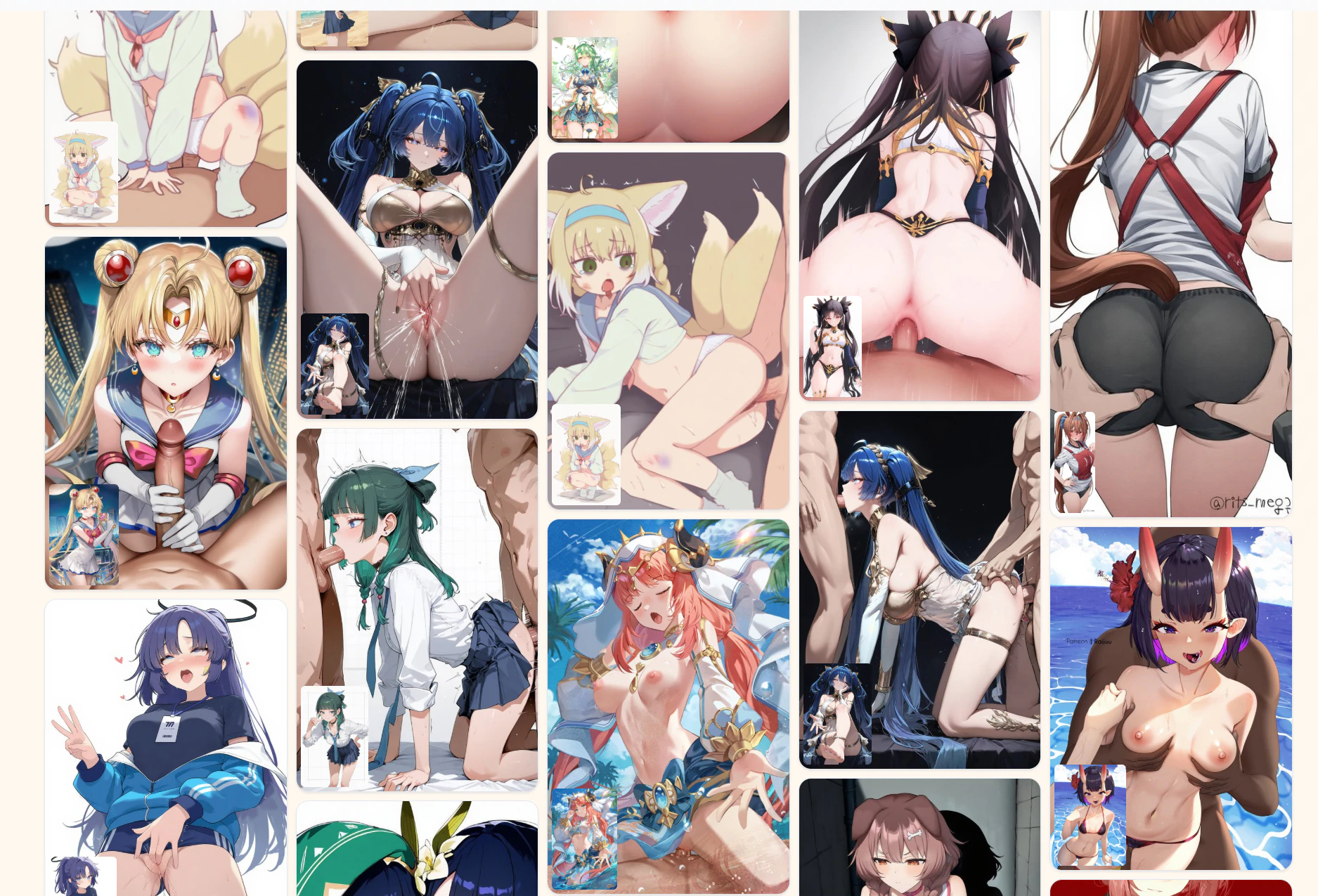
まだ具体的なアイデアが浮かんでいない場合は、画像ギャラリーをクリックしてみてください。さまざまな画像を手軽に閲覧でき、創作のヒントを見つけることができます。
今回の例では、女性がベッドの上でうつ伏せになり、男性が後ろからセックスをしているシーンの生成に挑戦します。
Wikiを開いて画像を見ていくと、寝バックというタグのカバー画像が、今回イメージしているものにほぼ一致していました。詳細ページを開いてイラストも確認したところ、こちらもイメージに近かったため、このタグをそのまま使用することにしました。
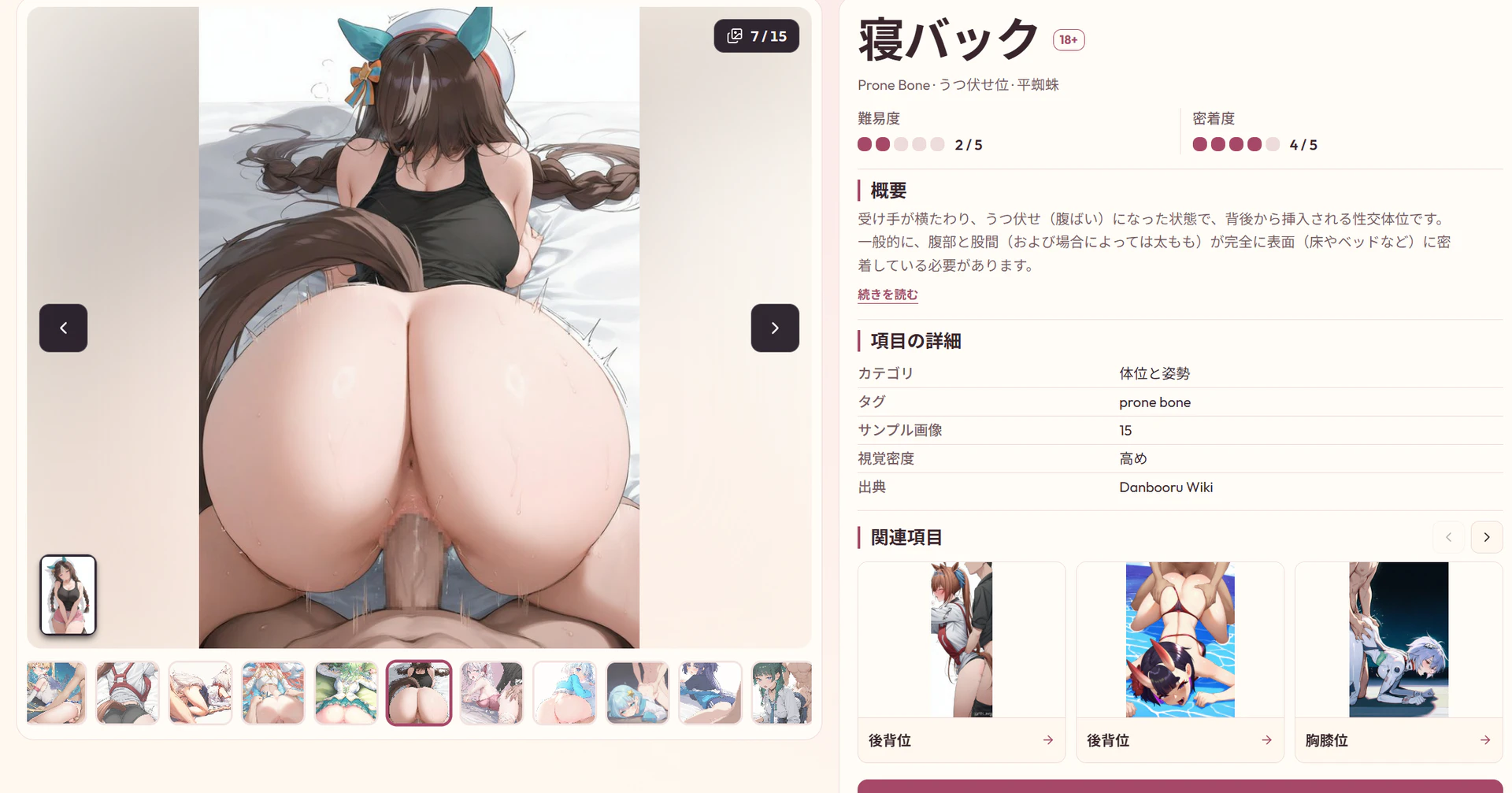
参考にするポーズを選んで、Agentで試してみましょう
ポーズの詳細ページでこのスタイルで生成をクリックすると、該当するポーズタグがAgentのプロンプト入力欄に自動的にコピーされます。
次に、参考画像をアップロードし、プロンプト入力欄の下にある生成設定を開いて、プロンプトの思考の強さを中に設定します。あとは生成をクリックするだけで、手軽に画像を生成できます。

画像ギャラリーで気に入った画像を見つけた場合は、画像の下に表示されているプロンプトをクリックすることで、プロンプト全体をコピーできます。コピーした内容をAgentの入力欄に貼り付ければ、そのまま利用できます。
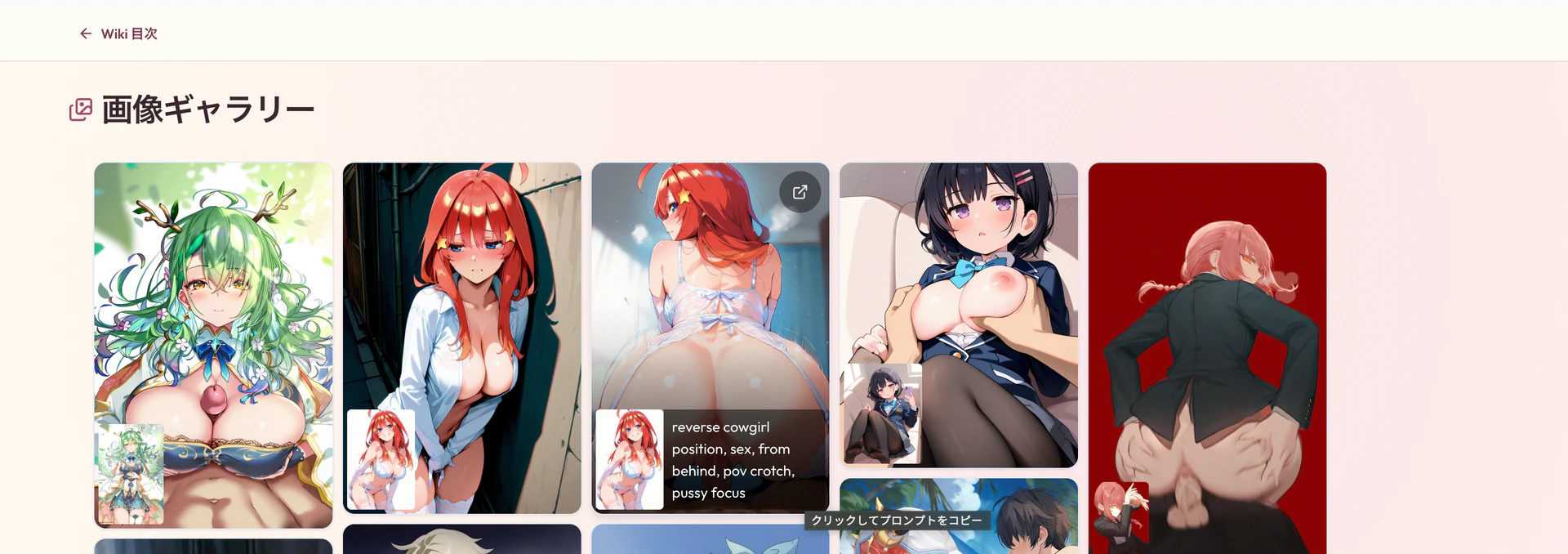
それでは、まずは画像を何枚か生成して、仕上がりを確認してみましょう。
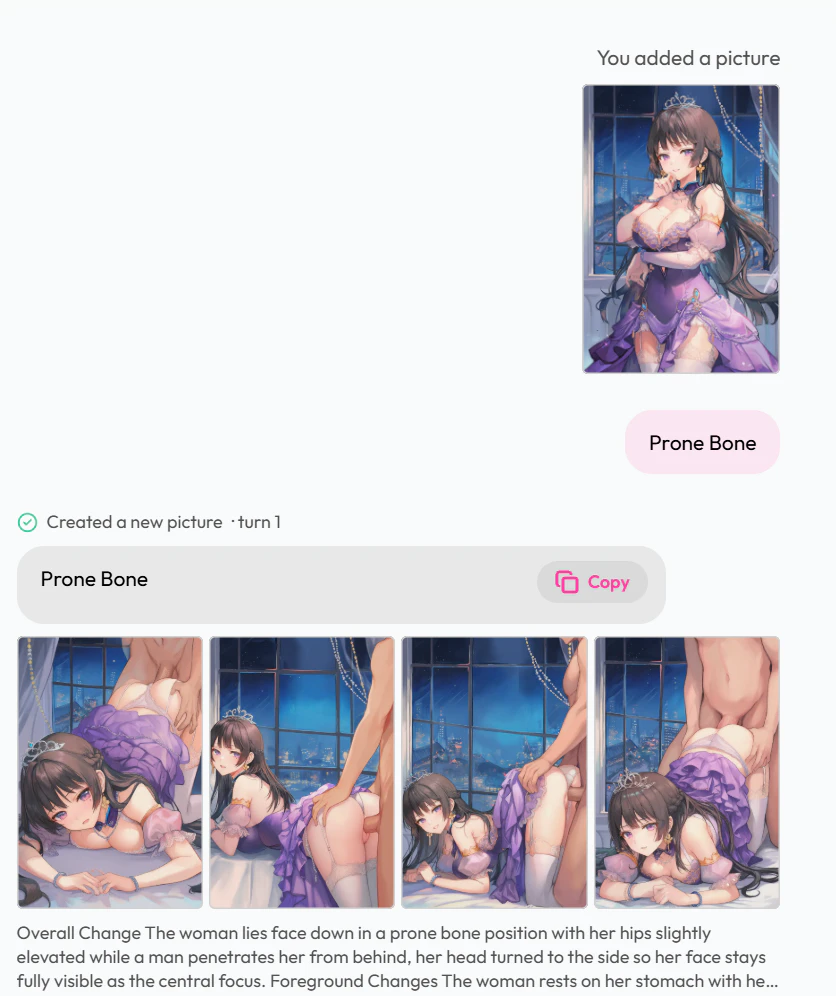
最初の生成ですべての細部を決める必要はありません。まずは生成結果を確認し、そのうえで次にどこを変更したいか考えてみましょう。そのほうが、自分のイメージを具体的に伝えやすくなります。
最初に生成した画像は、ポーズについてはおおむねイメージどおりでしたが、全体的な雰囲気はまだ理想とは少し違っていました。
そこで、同じ会話を続けたまま、いくつかの点を調整します。キャラクターとポーズはそのまま維持し、カメラをもう少し近づけ、照明を暗めにして、キャラクターの表情もより意味深なものに変更します。
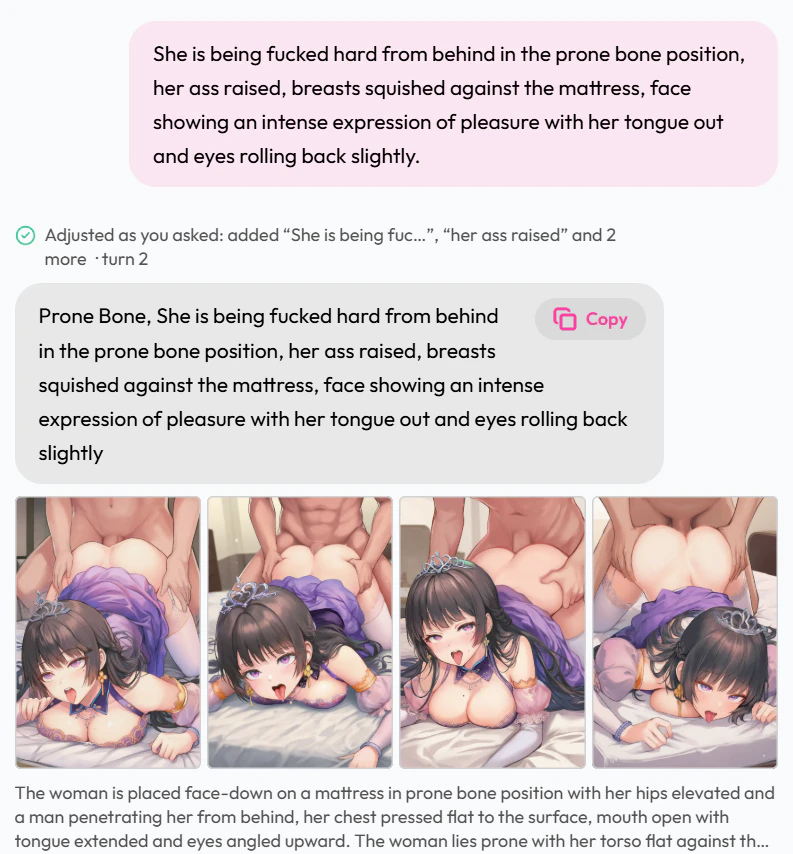
最初の生成画像が参考になるため、シーン全体を最初から説明し直す必要はありません。すでに気に入っている部分と、変更したい部分を具体的に伝えるだけで、よりスムーズに調整できます。
皆さんも同じ方法で、自分の作品をブラッシュアップしてみてください。カメラが遠すぎるのか、照明が明るすぎるのか、構図が合っていないのか、それとも表情を変えたいのか。変更したいポイントを具体的に伝え、あわせて維持したい要素も明確にしておくことが大切です。
2回目の生成結果は、最初よりもイメージに近づきました。いくつかの画像を比較した結果、構図と表情の両方に満足できる1枚を選び、次は動画生成に挑戦してみます。
画像を動画にしてみましょう
今回は、画像四を選んで、動画機能で使用します。
プロンプトは入力せず、画像をそのまま入力素材として使用し、Agentがどのような動画を生成するのか試してみます。
このように、まずは画像だけを使って生成結果を確認し、それが自分のイメージに合っているかどうかを判断するのも、ひとつの方法です。
生成された動画は、元画像のビジュアルスタイルを維持しながら、新たな動きを加えたものになりました。
仕上がりに満足できたら、画像と動画をセットでコミュニティに共有してみましょう!
作品をコミュニティで共有しましょう
Agentでシェアを開き、コミュニティを選択してから、コミュニティ公開をクリックすると、作品を公開できます。カバー画像を調整したい場合は、カバーをクリックし、表示したい部分を選んで、お好みのカバー画像を作成することもできます。
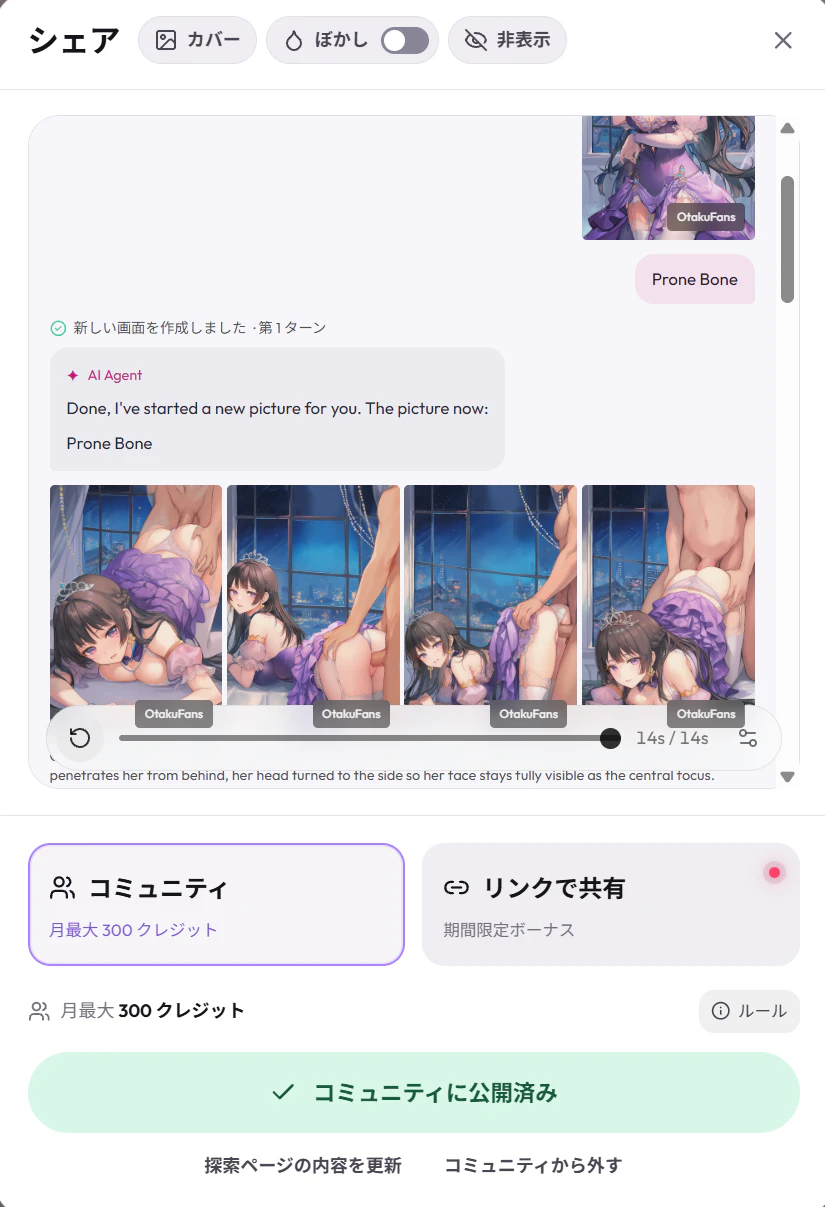
今回は、生成した画像と動画を同じ投稿にまとめました。こうすることで、完成した動画を楽しめるだけでなく、元の画像と見比べながら、同じシーンが静止画から動画へとどのように変化したのかも確認できます。
公開後は、OtakuFansのホームページからコミュニティに移動し、投稿の並び順を新着順に変更すると、自分が公開した作品を確認できます。
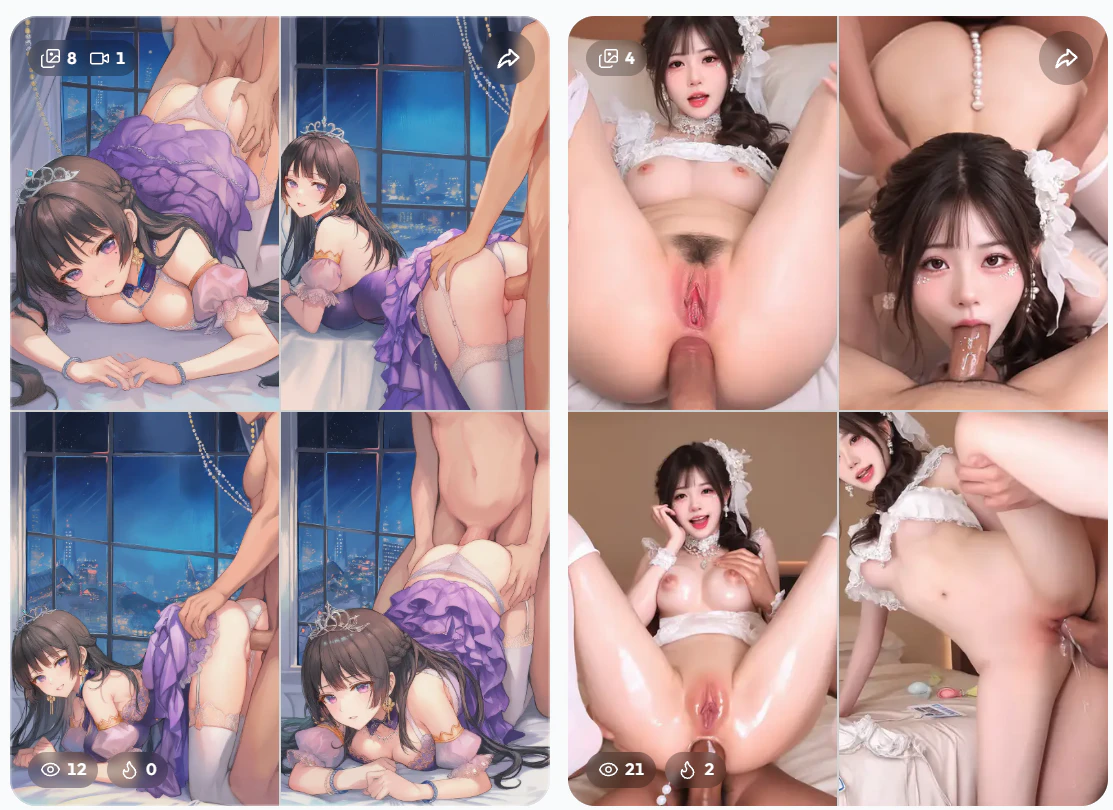
以上が、今回ご紹介した創作の流れです。Wikiで参考画像を探し、Agentで画像を生成・調整し、お気に入りの画像から動画を作成して、最後にコミュニティで共有する。この一連の流れをぜひ試してみてください。
最初から完璧なプロンプトを書く必要はありません。気になる参考画像をひとつ選び、まずは生成してみて、少しずつ調整していく。それも、創作を楽しむためのおすすめの方法です。
最後までお読みいただき、ありがとうございました!
ほかにも知りたい機能や使い方がありましたら、ぜひカスタマーサポートのチケットからご意見・ご要望をお寄せください。
OtakuFans チーム